レンタルスペースを会議、撮影、オンライン配信、教室、少人数イベントで使うとき、当日の満足度を左右しやすいのが設備です。写真の印象が良くても、Wi-Fiの条件、電源位置、モニターの接続方法、空調、照明、備品の有無が合っていないと、開始直後に準備が止まることがあります。
この記事では、レンタルスペースを予約する前に確認したい設備項目を、用途別に整理します。特定施設の設備内容、料金、オプション条件は変更される可能性があるため、最終確認は各予約ページ、利用規約、運営者からの案内で行ってください。
初めて予約する流れ全体を先に確認したい方は、「レンタルスペースを初めて予約する前のチェックリスト」もあわせて見ると、入退室や清掃条件まで含めて整理できます。
設備チェックは「ある・ない」だけで終わらせない
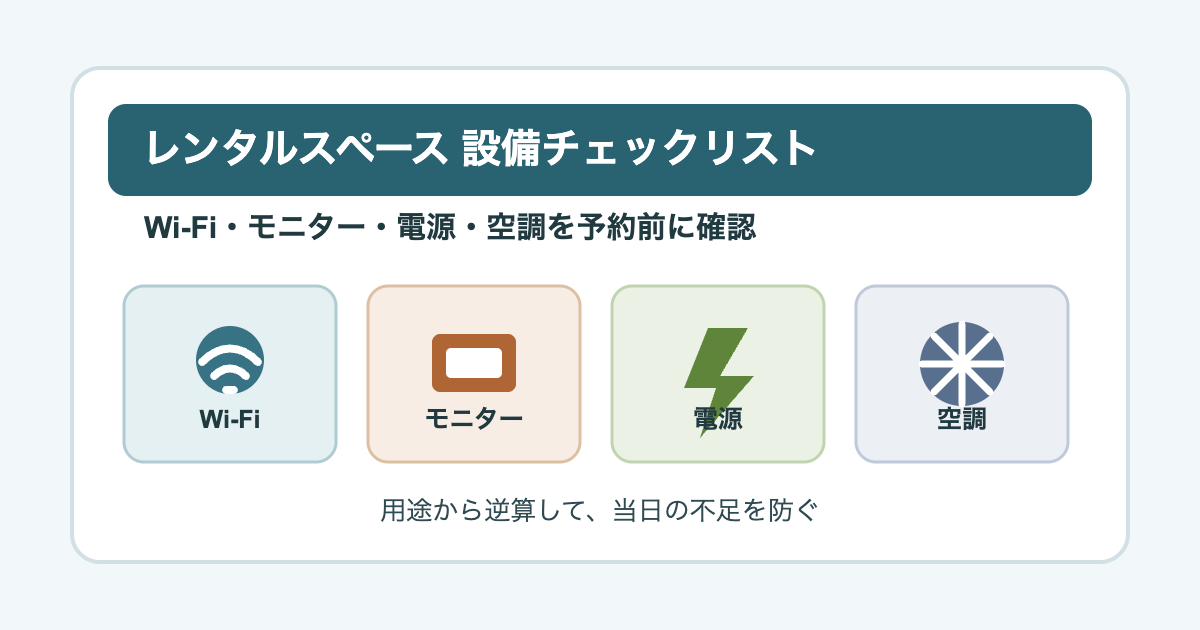
予約ページに「Wi-Fiあり」「モニターあり」と書かれていても、自分の用途に足りるとは限りません。重要なのは、使いたい設備があるかだけでなく、当日の参加人数、持ち込み機材、準備時間、接続方法に合うかです。
特に、オンライン会議や撮影、講座利用では、ひとつの設備不足が進行全体に影響します。予約前には、次のように「何に使う設備か」から逆算して確認しましょう。
| 設備 | 確認すること | 見落としやすい点 |
|---|---|---|
| Wi-Fi | 利用可否、同時接続、パスワード案内、通信が必要な用途 | 配信や大人数接続には不安が残る場合がある |
| 電源 | 口数、位置、延長コード、参加者席からの距離 | 席配置を変えると届かないことがある |
| モニター | サイズ、接続端子、ケーブル、映写位置 | HDMI以外の接続に対応していない場合がある |
| 空調 | 操作可否、効きやすさ、換気、季節差 | 人数が増えると暑さや寒さを感じやすい |
| 照明 | 明るさ、調光、自然光、撮影時の影 | 写真では明るく見えても時間帯で変わる |
用途別に優先する設備を決める
すべての設備が整った部屋を探すと、候補が少なくなったり、予算が上がったりします。まずは、用途ごとに「必須」と「あれば便利」を分けるのが現実的です。
| 用途 | 優先設備 | 予約前の確認 |
|---|---|---|
| 会議・面談 | 机、椅子、Wi-Fi、電源、モニター | 参加人数分の席と資料共有方法 |
| オンライン配信 | Wi-Fi、電源、静かな環境、照明 | 通信に依存しすぎない予備手段 |
| 撮影 | 照明、背景、電源、空調、音環境 | 自然光の時間帯と機材持ち込み可否 |
| 教室・講座 | 机、椅子、ホワイトボード、モニター | 講師と参加者の視線、動線、筆記環境 |
| 作業場所 | 電源、Wi-Fi、椅子、空調 | 長時間でも疲れにくい席か |
設備選びで失敗しにくいのは、「便利そうな設備が多い部屋」よりも「自分の用途に必要な設備が明記され、接続や利用条件まで読み取れる部屋」です。特に仕事利用では、写真の雰囲気よりも、Wi-Fi、電源、表示機器、空調の不安が少ない候補を優先した方が当日の進行が安定します。
Wi-Fiは用途と人数で確認する
Wi-Fiは、レンタルスペースでよく確認される設備です。ただし、Wi-Fiがあることと、オンライン会議や配信に十分かどうかは別です。予約ページに通信速度の保証がない場合もあるため、重要な商談、配信、セミナーでは過度に依存しない前提で準備しましょう。
- Wi-Fiの有無だけでなく、パスワード案内の方法を確認する
- 参加者全員が接続する前提か、主催者だけが使う前提かを決める
- オンライン会議、配信、動画再生など通信量が大きい用途があるか確認する
- 重要な用途では、モバイル回線やテザリングなどの予備手段を用意する
- 通信不良時にオフラインで進められる資料を準備する
電源は「口数」より配置を見る
電源は、数だけでなく位置が重要です。壁際にしかコンセントがない場合、座席配置や機材配置によっては使いにくくなります。ノートPC、スマートフォン、カメラ、照明、マイク、プロジェクターなどを同時に使う場合は、必要な口数を事前に数えておきましょう。
延長コードや電源タップが備品として用意されているか、持ち込みが必要かも確認ポイントです。床にコードを這わせる配置になる場合は、つまずきやすさにも注意が必要です。
モニター・プロジェクターは接続方法を確認する
モニターやプロジェクターは、会議や講座で便利な一方、接続方法が合わないと使えません。HDMIケーブルがあるか、USB-Cや変換アダプターが必要か、音声出力が必要かを確認しておくと、当日の準備が早くなります。
| 確認項目 | 見るポイント | 準備しておくもの |
|---|---|---|
| 端子 | HDMI、USB-C、変換可否 | 自分のPCに合う変換アダプター |
| ケーブル | 備品に含まれるか、長さは足りるか | 予備のHDMIケーブル |
| 画面サイズ | 参加人数から見やすい大きさか | 文字を大きくした資料 |
| 音声 | 動画再生やオンライン会議で音が必要か | 小型スピーカーやイヤホン |
空調・換気・照明は写真だけで判断しない
空調や照明は、写真では判断しにくい設備です。利用人数が多い、長時間利用する、撮影や配信をする、季節の影響を受けやすい場合は、事前確認の優先度が上がります。
空調を自由に操作できるか、窓を開けられるか、自然光が入る時間帯はいつか、夜間でも十分な明るさがあるかを確認しましょう。撮影用途では、背景の見え方や影の出方もチェック対象になります。
予約前に送るとよい確認質問
予約ページだけで分からない場合は、運営者に短く確認するのが安全です。質問は多すぎると回答が曖昧になりやすいため、用途に直結する項目に絞りましょう。
- Wi-Fiはオンライン会議で利用できますか。参加者が複数接続しても問題なさそうでしょうか。
- モニターの接続端子と、備品のケーブル種類を教えてください。
- 電源タップや延長コードは備品に含まれますか。
- 空調は利用者側で操作できますか。
- 撮影や配信で照明機材を持ち込む場合、注意点はありますか。
- 設備不具合があった場合、当日はどこへ連絡すればよいですか。
当日トラブルを減らす持ち物リスト
設備がある部屋でも、最低限の予備を持っておくと安心です。特に、仕事や撮影で使う場合は、レンタルスペース側の備品だけに頼りすぎない方が進行しやすくなります。
| 持ち物 | 役割 | 優先度 |
|---|---|---|
| 充電器 | PC・スマホの電池切れ防止 | 高 |
| 変換アダプター | モニター接続の保険 | 高 |
| モバイル回線 | Wi-Fi不調時の予備 | 高 |
| 延長コード | 電源位置が遠いときの補助 | 中 |
| 印刷資料 | 通信や投影が使えない場合の代替 | 中 |
まとめ:設備は利用目的から逆算して確認する
レンタルスペースの設備確認では、「Wi-Fiあり」「モニターあり」といった表記だけで判断せず、使う人数、機材、接続方法、準備時間、予備手段まで見ることが大切です。会議なら表示と電源、配信なら通信と音環境、撮影なら照明と空調、講座なら参加者の見やすさを優先しましょう。
初回利用では、設備が多い部屋よりも、設備条件が具体的に書かれていて、分からない点を事前に確認できる部屋の方が安心です。予約前に必要設備をリスト化し、不足しそうなものは持ち込みや予備手段で補うと、当日のトラブルを減らせます。
FAQ
レンタルスペースのWi-Fiは必ず使えますか?
施設によって条件が異なります。予約ページにWi-Fiありと書かれていても、速度や安定性が保証されているとは限りません。重要なオンライン会議や配信では、モバイル回線などの予備手段を用意すると安全です。
モニターがある部屋ならPCをつなげますか?
必ずしもつなげるとは限りません。接続端子、ケーブル、変換アダプターの有無を確認しましょう。自分のPCがHDMIに対応していない場合は、変換アダプターが必要になることがあります。
設備に不具合があった場合はどうすればよいですか?
当日の連絡先、対応時間、返金や代替対応の条件を事前に確認しておくと安心です。重要な用途では、設備が使えない場合でも進行できる代替案を用意しておきましょう。