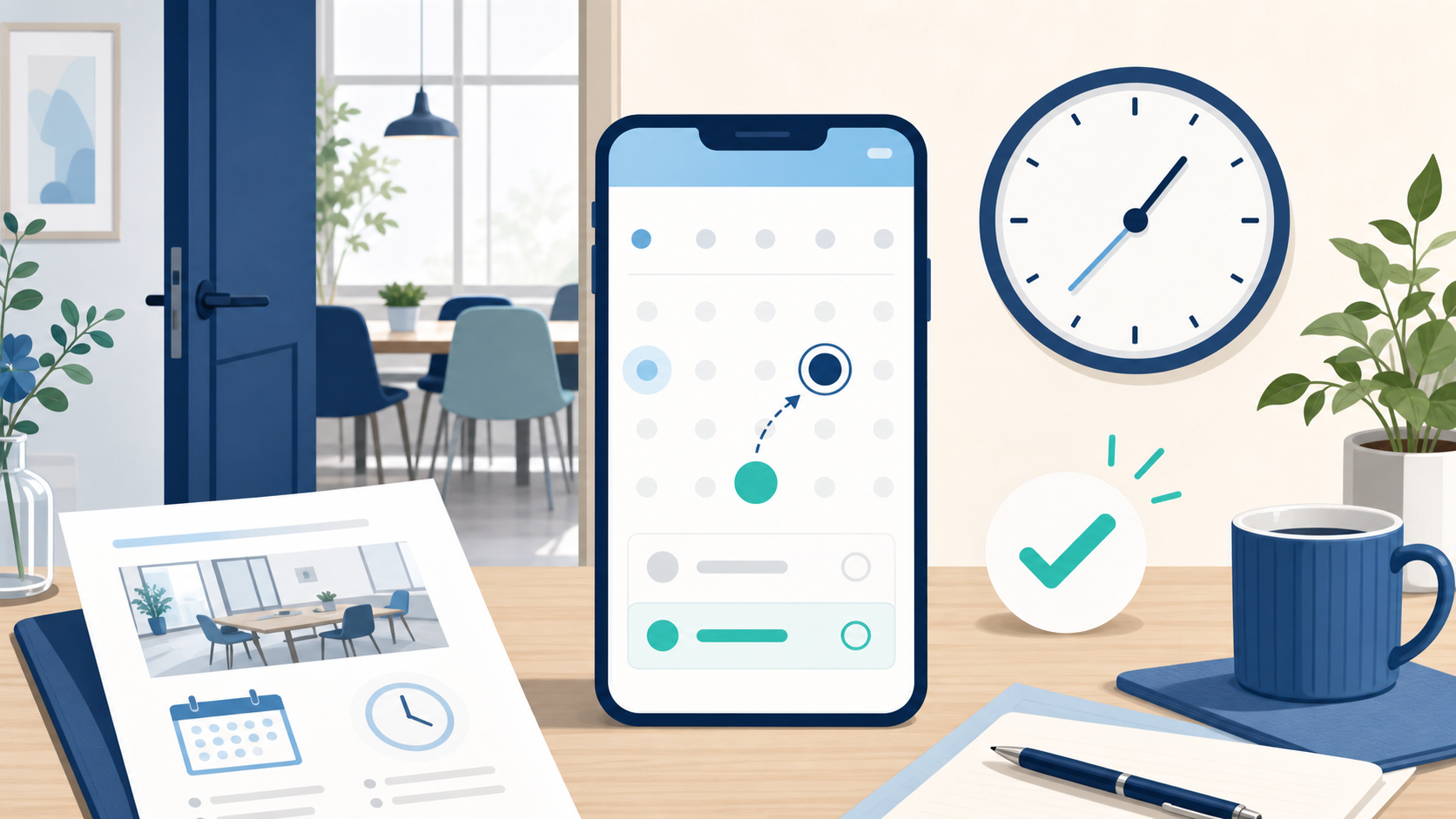
レンタルスペースを予約した後に、日付や開始時刻、利用時間を間違えていたことに気づく場合があります。慌てて別枠を取り直すと、元の予約が残って二重決済になることもあるため、順番に確認することが大切です。
この記事では、予約日時の間違いに気づいたときの連絡、変更、キャンセル、再予約の確認手順を整理します。変更可否や料金は施設・予約サービス・プランによって異なるため、実際の予約画面と規約を優先してください。
まず確認する5項目
予約完了メールやマイページを開き、次を確認します。
- 予約した施設名と部屋名
- 利用日、開始時刻、終了時刻
- 予約番号
- 日時変更機能の有無
- キャンセル期限と料金
同じ施設に複数の部屋がある場合は、日時だけでなく部屋名も確認します。連絡時に予約番号を伝えられるよう準備しておくと、照合がスムーズです。
変更操作の前に空き状況を見る
希望日時に空きがあるかを確認します。ただし、元の予約を先にキャンセルするか、新しい枠を先に確保するかは、施設の変更ルールによって判断が変わります。
自己判断で二重予約せず、変更ボタンがある場合はその機能を使用します。変更機能がない場合は、施設または予約サービスの窓口へ連絡し、正しい手順を確認します。
施設へ伝える内容
問い合わせでは、次の情報を簡潔にまとめます。
- 予約者名
- 予約番号
- 現在の予約日時
- 希望する日時
- 変更できない場合の希望(キャンセルまたは現状維持)
「変更できなければ自動的にキャンセルしてほしい」など、結果が変わる依頼は曖昧にせず明記します。電話で合意した場合も、マイページや確認メールに反映されたかを確認してください。
キャンセル料と返金方法を確認する
日時変更がキャンセルと再予約の組み合わせとして処理される場合、キャンセル料が発生することがあります。返金時期や返金方法も、決済方法や予約サービスによって異なります。
確認するのは、キャンセル料の金額だけではありません。元の決済が取り消されるのか、後日返金されるのか、新しい予約の料金が別途決済されるのかも確認します。
再予約後のチェックリスト
変更または再予約が終わったら、次を確認します。
- 正しい日時の予約が「確定」になっている
- 元の予約が残っていない、またはキャンセル済みになっている
- 決済額と返金予定が説明どおりである
- 入室方法や案内メールが新しい予約に対応している
- 同行者へ正しい日時を共有した
画面表示を確認せず、問い合わせを送っただけで完了と考えないことが重要です。
当日に気づいた場合
当日の変更は、通常の問い合わせフォームでは返信が間に合わないことがあります。予約完了メールに記載された緊急連絡先や当日窓口を確認してください。
無断で別の時間帯や部屋を利用するのは避けます。前後の予約者と重なったり、追加料金やトラブルにつながったりする可能性があるため、施設側の案内を待ちます。
関連記事
まとめ
予約日時の間違いに気づいたら、予約内容、変更機能、空き状況、キャンセル条件の順に確認します。変更後は、正しい予約の確定と元の予約の状態、決済・返金まで確認して完了です。
施設ごとに対応が異なるため、規約と正式な案内を確認しながら進めましょう。